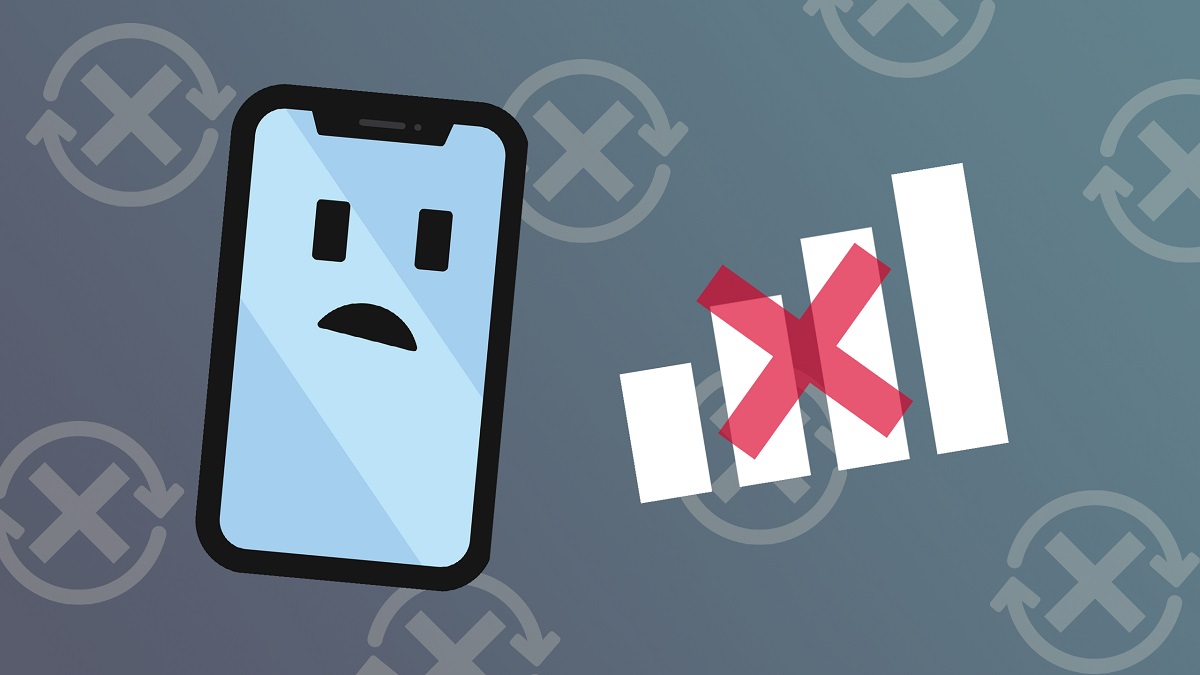
اینترنت را میتوان از بهترین و کاربردیترین امکاناتی به شمار آورد که شرکتهای تولیدکننده گوشیهای همراه در محصولات خود ارائه میدهند. اینترنت بین المللی امکان دسترسی به پیام رسانهای مختلف، بازیهای آنلاین، صفحات وب و برنامههای مختلف دیگر را فراهم میآورد که امروزه نیاز روز بسیاری از کاربران هستند. گوشیهای همراه جدید امروزه از تکنولوژیهای اینترنت 4G و 5G برخوردارند. بیشتر مصرف اینترنت کاربران گوشیهای هوشمند با اینترنت همراه یا اینترنت سیم کارت انجام میگیرد که برخی اوقات بعضی مسائل دسترسی به اینترنت را برای کاربران تلفن همراه با مشکل رو به رو میکند و اتصال اینترنت برای کاربران تلفن همراه قطع میگردد. در ادامه این مقاله از وبلاگ فروشگاه سی و سه پل مشکلات اینترنت گوشی را بررسی خواهیم کرد و به حل آن خواهیم پرداخت.
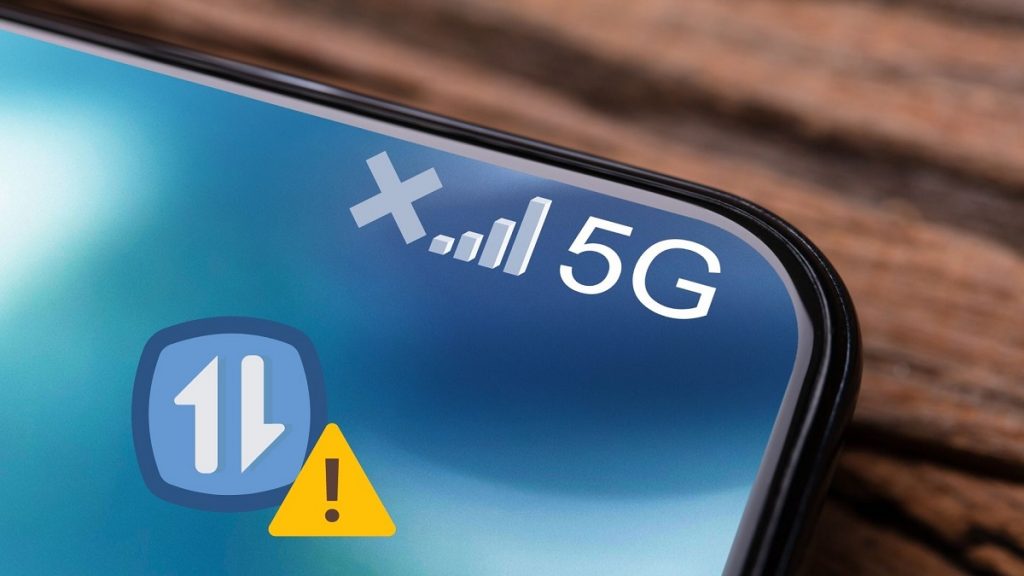
چطور مشکل اینترنت گوشی را حل کنیم؟ – فروشگاه سی و سه پل
1. بررسی میزان حجم باقی مانده بسته اینترنت همراه
اولین قدم در حل مشکل اینترنت گوشی، بررسی بسته اینترنت است. بستههای اینترنت همراه توسط شرکتهای مخابراتی از نظر زمان و ترافیک به صورت محدود در دسترس کاربران قرار میگیرد و امکان دارد حجم اینترنت خریداری شده به دلیل استفاده زیاد از پیام رسانهای مختلف و مشاهده صفحات اینترنتی به پایان رسیده و ما از آن بی اطلاع باشیم. در صورت بروز مشکل در اتصال به شبکه اینترنتی ابتدا باید به بررسی این مورد پرداخت تا در صورت تمام شدن حجم اینترنت به خرید شارژ و خریداری بسته اینترنت همراه بپردازیم. جهت اطلاع از حجم باقی مانده میتوانیم از کد USSD بهره گیریم که هر اپراتور از کد USSD مخصوص جهت اطلاع از میزان حجم اینترنت باقی مانده برخوردار است و نیاز است کد مخصوص آن را شماره گیری نماییم. در صورت به پایان رسیدن حجم شاهد قطع شدن اینترنت خواهیم بود که نیاز به خرید مجدد از طرحهای موجود خواهیم داشت. اگر پس از بررسی میزان حجم اینترنت متوجه شدید که حجم اینترنت به پایان نرسیده است باید مراحل دیگر که در ادامه ذکر خواهیم نمود را بررسی نمایید.
2. اطمینان از آنتن دهی مناسب و پوشش شبکه اینترنت
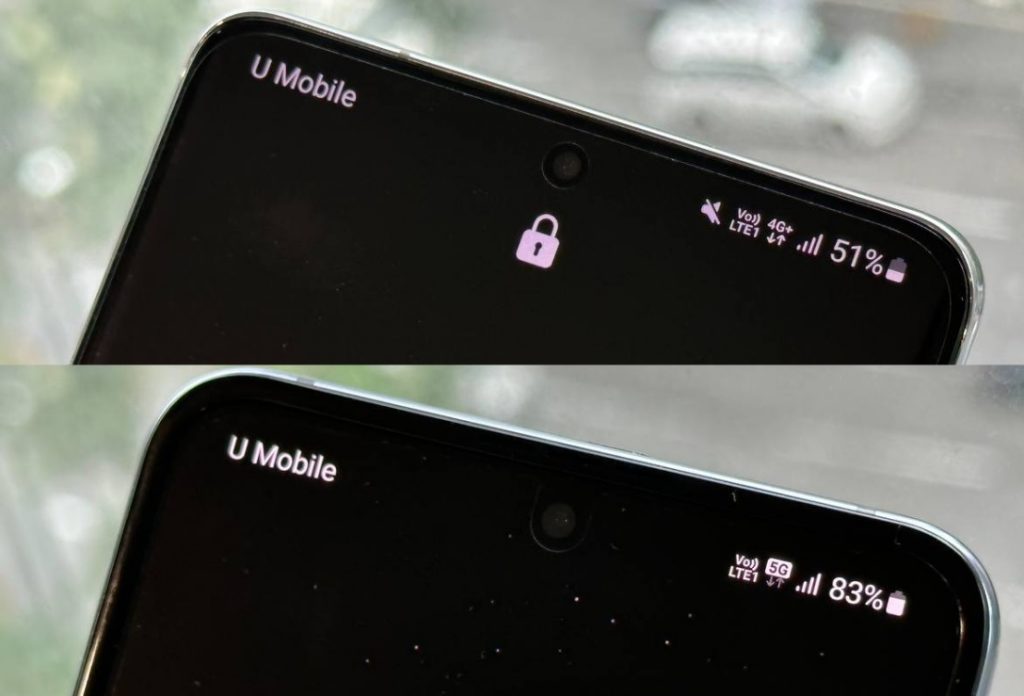
بروز مشکل در آنتن دهی گوشی همراه مشکلات قطعی اینترنت همراه را به همراه خواهد داشت. پس در صورت قطعی اینترنت و فعال بودن بسته، باید آنتن دهی گوشی بررسی شود. کاهش آنتن دهی نیز به کاهش سرعت اینترنت و حتی قطعی آن منجر میگردد. در مکانهایی که آنتن دهی ضعیف است، اختلال در اینترنت همراه به دلیل همین مشکل خواهد بود. با قرار گیری در موقعیتی که آنتن دهی بهتری وجود دارد، این مشکل برطرف خواهد شد. پس توصیه میکنیم برای اتصال بهتر به اینترنت در مکانهایی که آنتن دهی به بهترین شکل انجام میگردد قرار داشته باشید. توجه داشته باشید که در صورت پوشش شبکه نسل دوم و عدم پوشش سرویسهای اینترنت پرسرعت مانند 3G، 4G و 5G ، ممکن است اینترنت شما متصل نشود.
چطور مشکل اینترنت گوشی را حل کنیم؟ – فروشگاه سی و سه پل
3. راه اندازی مجدد تلفن همراه
برای حل مشکل در اینترنت میتوانید تلفن همراه خود را مجدد راه اندازی یا ریستارت نمایید که اینکار در بسیاری از مواقع به حل مشکل شما خواهد انجامید. راه اندازی مجدد گوشی همراه راه حلی راحت اما کاربردی به شمار میرود که پس از انجام آن شاهد حل شدن مشکلات بسیاری خواهیم بود. زیرا با ریستارت کردن گوشی، تنظیمات به حالت اول برمی گردند که این امر میتواند منجر به حل مشکل شما شود.
4. روشن و خاموش کردن حالت هواپیما
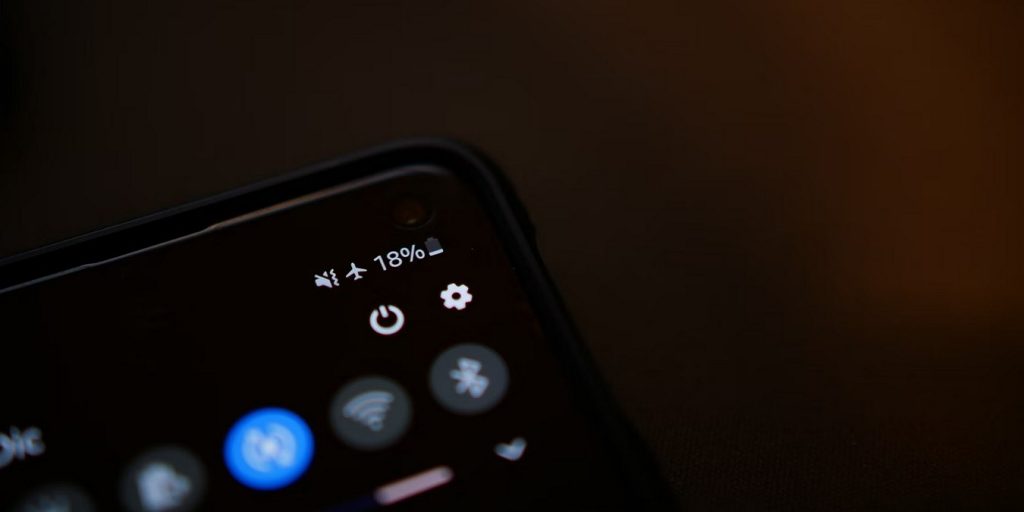
از دیگر روشهایی که جهت رفع مشکل قطعی اینترنت میتوان انجام داد، روشن و خاموش نمودن حالت هواپیما است. در صورتی که با قطعی اینترنت و مشکل باز نشدن صفحات اینترنت رو به رو شدهاید، حالت هواپیمای گوشی را روشن نموده و پس از چند ثانیه آن را خاموش نمایید. با کشیدن صفحه گوشی به سمت پایین حالت هواپیما یا همان Airplane mode قابل مشاهده خواهد بود. در صورتی که با فعال و غیرفعال کردن حالت هواپیما مشکل قطعی اینترنت حل نشد، نیاز است سیم کارت را از گوشی همراه خود خارج نموده و مجدد جای گذاری نمایید و سپس گوشی را ریستارت کنید. برای اطلاع از اینکه قطعی اینترنت به دلیل مشکل در سیم کارت میباشد یا خیر میتوانید سیم کارت خود در گوشی دیگری قرار داده و به بررسی اتصال اینترنت آن بپردازید که در صورت اتصال به اینترنت و باز شدن صفحات اینترنت متوجه عدم وجود مشکل در سیم کارت خواهیم شد که در این صورت باید مشکل را در گوشی همراه جستجو نمود.
چطور مشکل اینترنت گوشی را حل کنیم؟ – فروشگاه سی و سه پل
5. بررسی حالت شبکه
امکان دارد مشکل قطعی اینترنت به دلیل استفاده نکردن از حالت درست شبکه باشد. پس بررسی نمایید که تلفن همراه شما به یک شبکه درست متصل است یا خیر. هر حالت شبکه از برخی محدودیتها برخوردار است که ممکن است دسترسی به اینترنت را در گوشی شما با مشکل رو به رو نمایید. منظور از حالت شبکه، فناوریهای اینترنت همراه یعنی LTE، WCDMA، GSM و … هستند. جهت اتصال به یک اینترنت بدون مشکل نیاز است که حالت شبکه شما متناسب با مدل گوشیتان انتخاب گردد تا اینترنت بدون مشکل اتصال پیدا کند.
جهت تغییر حالت شبکه نخست باید به قسمت تنظیمات رفته و وارد Mobile Date شوید. این گزینه در برخی گوشیهای همراه Cellular Date نام دارد. پس از ورود به این قسمت نیاز است روی گزینه Network Mode زده و برای تلفن همراه خود یک حالت شبکه مناسب انتخاب نمایید. در صورتی که گوشی شما از اینترنت نسل دوم، سوم و چهارم (و در مدلهای جدید اینترنت نسل پنجم) بهره مند است میتوانید گزینه Auto را انتخاب نمایید که تلفن همراه شما خود به انتخاب یک گزینه مناسب که در منطقه شما قرار دارد بپردازد. پس از آنکه حالت شبکه را تغییر دادید مجدد به بررسی اتصال اینترنت گوشی همراه خود بپردازید.
6. تنظیم اتصال مجدد شبکه تلفن همراه
برای سیستم عاملهای اندروید و iOS گزینههایی در نظر گرفته شده است که از طریق آنها قادر به تنظیم مجدد شبکه اینترنت خواهید بود. تنظیم مجدد شبکه میتواند مشکلاتی همچون اختلال در اینترنت، مشکل وای فای و یا بلوتوث را به راحتی حل نماید. در ادامه با ما همراه باشید تا مراحل تنظیم مجدد شبکه را برایتان شرح دهیم.
تنظیم مجدد اینترنت در سیستم عامل اندروید
جهت تنظیم مجدد اینترنت در سیستم عامل اندروید نیاز است طبق این مراحل پیش بروید:
- نخست به تنظیمات “Settings” گوشی همراه خود بروید.
- پس از ورود به تنظیمات گوشی خود وارد قسمت شبکه و اینترنت “Network & Internet” شوید.
- در قسمت بالای صفحه باز شده آیکون سه نقطه قرار دارد که باید بر روی آن ضربه بزنید.
- پس از زدن آیکون سه نقطه گزینه تنظیم مجدد تنظیمات شبکه “Network settings reset” را انتخاب نمایید.
با طی کردن مراحل ذکر شده میتوانید تنظیمات شبکه دستگاه خود را مجدد تنظیم نمایید.
تنظیم مجدد اینترنت گوشی iOS
اگر یکی از گوشیهای شرکت اپل را دارید، مراحل زیر را دنبال کنید:
- تنظیمات “Settings” دستگاه خود را باز کنید.
- وارد قسمت “Mobile Date” شوید.
- بر روی گزینه “Mobile Date Network” بزنید.
- صفحه باز شده را تا قسمت پایین طی کرده و گزینه “Reset Settings” را انتخاب نمایید و در آخر بر روی گزینه “Reset” بزنید تا تغییرات ثبت گردد.
چطور مشکل اینترنت گوشی را حل کنیم؟ – فروشگاه سی و سه پل
7. بررسی APN اینترنت گوشی
اگر فعال شدن اینترنت در دستگاه شما با مشکل رو به رو است، میتوانید به بررسی تنظیمات APN تلفن همراهتان بپردازید. ابتدا وارد تنظیمات دستگاه شده و به قسمت Access Point Name وارد شوید. پس از ورود به این قسمت APN موجود را حذف نموده و سپس یک APN جدید را ایجاد نمایید. لازم به ذکر است که APN ایجاد شده در هر گوشی اندرویدی با یکدیگر تفاوت دارند که در ادامه به ذکر آن خواهیم پرداخت. جهت تنظیم APN این مسیر را در تنظیمات طی کنید:
Settings > More > Mobile Network > Access Point Names
تنظیمات هر سیم کارت متفاوت بوده و شما باید متناسب با سیم کارت خود که میتواند رایتل، همراه اول، ایرانسل و تالیا باشد به تنظیم APN دستگاه بپردازید. پیش از ساخت باید APN قبلی که به نام اپراتور شما وجود دارد را حذف نمایید. پس از حذف APN قبلی بر روی گزینه menu زده و با انتخاب new APN به ساخت یک APN جدید بپردازید.
اپراتور همراه اول
name:mci-gprs
APN:mcinet
اپراتور ایرانسل
name:Irancell_GPRS
APN:mtnirancell
اپراتور رایتل
name:RighTel
APN:RighTel
امکان دارد با به روز رسانی سیستم عامل و یا دیگر نرم افزارها APN دستگاه دچار مشکلاتی شود که برای رفع این مشکل باید یک APN جدید بسازید. پس از ورود اطلاعات لازم در این قسمت ذخیره را بزنید تا بتوانید از APN تازه ساخته شده استفاده نمایید. در صورتی که قادر به تنظیم مجدد APN دستگاه خود بصورت خودکار نبودید میتوانید این تنظیمات را بصورت دستی وارد نمایید تا مشکل شما حل شود برای اینکار مراحل ذکر شده را طی نموده و یک APN بصورت دستی بسازید. برای ساخت یک APN باید آیکون + یا آیکون منو سه نقطه را زده و سپس گزینه ی New APN را بزنید و متناسب با اپراتور سیم کارت خود اطلاعات خواسته شده را وارد نمایید.
8. بررسی سقف مصرف داده گوشی
گوشیهای همراه امروزه از امکانات بسیاری برخوردار هستند که تنظیم سقف مصرف اینترنت یکی از امکانات این گوشیهای همراه به شمار میرود که بسیار کاربردی است. با وجود این ویژگی در گوشیهای همراه یک سقفی برای حداکثر میزان استفاده از اینترنت در نظر گرفته میشود که در این صورت پس از رسیدن به این میزان مصرف پیام اخطاری اعلام میگردد و علاوه بر آن ارتباط اینترنت شما قطع میشود. این ویژگی سبب میگردد تا از مصرف زیاد اینترنت جلوگیری گردد. اما این ویژگی معایبی را نیز در پی دارد. یکی از دلایل قطعی اینترنت گوشی همراه وجود این محدودیت است که با برداشتن این محدودیت میتوان این مشکل را حل نمود. جهت برداشت این محدودیت باید به تنظیمات دستگاه رفته و گزینه Data Usage یا همان استفاده از داده تلفن همراه را انتخاب نمایید. پس از ورود به این قسمت تیک گزینه Limit Mobile data usage را بردارید تا مشکل شما رفع گردد. با افزایش حداکثر سقف مصرف اینترنت نیز میتوان اعلام اخطار را دیرتر دریافت نمود.
9. غیرفعال کردن وای فای گوشی
امکان دارد قطعی اینترنت همراه به دلیل روشن بودن وای فای دستگاه باشد که روشن بودن این گزینه موجب بروز اختلالاتی در اتصال به اینترنت همراه میگردد. جهت خاموش کردن گزینه وای فای به قسمت اتصالات “Connections” رفته و گزینه Wi-Fi را خاموش نمایید. علاوه بر این روش میتوانید با کشیدن انگشت خود از بالای نمایشگر به قسمت پایین منویی را باز کنید و از طریق آن گزینه وای فای (wifi) را خاموش نمایید.
10. تماس با شبکه مخابرات
در صورتی که با طی کردن مراحل ذکر شده مشکل قطعی اینترنت رفع نشد، میتوانید با اپراتور شبکه تلفن همراهتان تماس بگیرید و این مشکل را به آنها گزارش دهید. قطعی اینترنت گاهی بصورت سراسری بوده و تمام منطقه محل سکونت شما را دربر دارد که برای حل این مشکل تنها باید صبر کنید تا مشکل قطعی بصورت سراسری برطرف گردد.
11. استفاده از سیم کارت دیگر
در صورتی که موارد ذکر شده هیچگونه کمکی در حل مشکل قطعی اینترنت همراه به شما نکرد، متوجه خواهیم شد که مشکل از سیم کارت و یا سخت افزار مربوط به ارتباطات دستگاهتان است. با تعویض سیم کارت در صورتی که سیم کارتتان مشکل داشته باشد میتوانید اختلال در اینترنت همراه را درست کرده و به استفاده از آن بپردازید. در صورت وجود مشکل در سخت افزار میتوانید جهت حل این مشکل از یک متخصص کمک بگیرید.
جمع بندی
مشکل قطعی اینترنت قطعا تاکنون برای بسیاری از کاربران تلفن همراه به وجود آمده است و شما نیز قطعا با این مشکل مواجه شدهاید و امکان دارد راههای بسیاری را جهت رفع آن امتحان کرده باشید و به بن بست خورده باشید. قطعی اینترنت همراه میتواند دلایل مختلفی داشته باشید که برخی از این دلایل شامل پایان بسته اینترنتی، روشن بودن وای فای، مشکل در سیم کارت، نبود آنتن دهی، تنظیمات حالت شبکه نادرست، مشکلات سخت افزاری و … است. ما جهت حل این مشکل راه حلهایی را در این مقاله ارائه داده ایم و در تلاش بوده ایم تا حدی این مشکل را رفع نماییم. میتوانید با مطالعه این مقاله دلیل قطعی اینترنت همراه خود را یافته و به حل آن بپردازید.
